
Как установить VPN на телевизор: Happ, QR и проверка
Пульт уже нагрелся в ладони, на большом экране крутится заставка стриминга, а приложение пишет, что сервис в регионе недоступен. В такой момент хочется «просто поставить VPN на телевизор» и не путать клиент с подпиской. На tvsetupvpn.top разбираем установку как бытовую задачу: отдельный слот для ТВ, официальный Happ, QR или APK — и короткая проверка, что туннель живёт на самом телевизоре, а не на телефоне в кармане.
Что вы ставите: клиент, профиль и слот
На телевизоре работают два разных объекта. Happ — это приложение-клиент: оно поднимает туннель и показывает список серверов. Подписка Nasa VPN — источник профиля. Без свежего профиля из бота Nasa VPN клиент останется пустой оболочкой, даже если иконка уже на рабочем столе Smart TV.
Телевизор занимает отдельный слот устройства. Тот QR, которым вы каждый день пользуетесь на телефоне, на ТВ копировать нельзя: два гаджета с одним ключом начнут выбивать друг друга. Перед установкой запросите в боте конфигурацию именно для телевизора и держите телефонный профиль нетронутым.
Тема Как установить VPN на телевизор на tvsetupvpn.top описана короче — здесь же разбираем то, что чаще всего спрашивают в поддержку.
Официальный Happ берите только из магазина платформы или с проверенной страницы разработчика. Сборки с форумов и «модифицированные APK» на телевизоре опаснее, чем на телефоне: ТВ редко обновляют, а неизвестный файл живёт месяцами.
- Happ
- клиент на телевизоре: импорт и Connect
- Nasa VPN
- подписка и выдача профиля в боте
- Слот ТВ
- отдельный ключ, не копия с телефона
- Хотспот
- временный обход, не замена установки
Какой путь установки выбрать
Сначала посмотрите, какая система на телевизоре. Android TV и Google TV чаще всего принимают Happ из магазина или через APK. Tizen, webOS и часть закрытых Smart TV сторонние VPN не ставят — тогда имеет смысл сразу смотреть сравнение роутера и телевизора, а не бороться с магазином.
Если магазин есть, ищите официальный Happ и ставьте оттуда: так проще получать обновления с пульта. Если магазина нет или приложения нет в выдаче, путь другой — скачать APK на соседнем устройстве и перенести файлом. Как именно переносят файл, разобрано в материале как скачать VPN на телевизор.
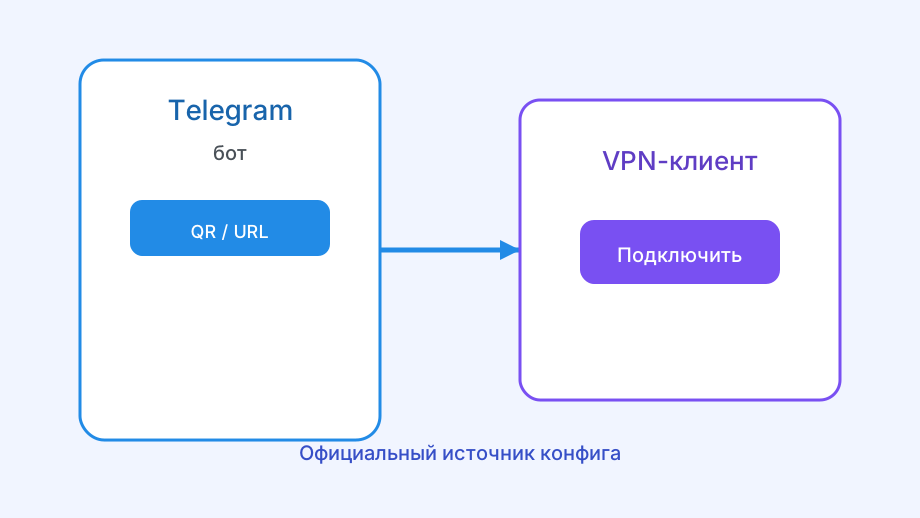
QR удобен, когда клиент уже стоит, а профиль ещё нет. Камеры у большинства телевизоров нет, поэтому «навести ТВ на код» не получится: код показывают на телефоне, а на ТВ вставляют ссылку подписки или сканируют с другого экрана, если клиент это умеет.
| Ситуация | Что ставить | Чего избегать |
|---|---|---|
| Android TV / Google TV | Официальный Happ + отдельный профиль | Копия QR с телефона |
| Магазин пустой, APK ставится | APK с официального источника + USB или Downloader | Случайные файлы с форумов |
| Система закрыта | VPN на роутере или хотспот как запасной путь | Взлом прошивки «ради Happ» |
Порядок установки на телевизор
Подготовьте телефон: откройте бота Nasa VPN и выпустите профиль для нового устройства. Подпишите его для себя «телевизор гостиная», чтобы через месяц не перепутать с планшетом. Ссылку или QR не пересылайте в семейный чат — это ключ слота.
Установите Happ на ТВ. На Android TV подтвердите системный запрос на VPN при первом Connect: если случайно нажать «отклонить», профиль импортируется, а туннель не поднимется. Вернуть разрешение можно в настройках сети или приложений телевизора.
Импортируйте именно телевизионный профиль. После появления списка серверов выберите узел и нажмите Connect с пульта. Дождитесь стабильного статуса, не переключая источник HDMI и не глуша Wi‑Fi «для проверки».
- Запросить в боте Nasa VPN отдельный профиль для телевизора
- Поставить официальный Happ из магазина или проверенным APK
- Импортировать профиль QR-ссылкой или вставкой, не копируя ключ телефона
- Разрешить системе создать VPN-подключение
- Нажать Connect и открыть тот сервис, ради которого ставили VPN
Проверка, что туннель на ТВ, а не «вроде работает»
Зелёная иконка Happ на телевизоре ещё не доказательство. Откройте браузер Smart TV или само стриминговое приложение и убедитесь, что контент, который раньше упирался в регион, начал грузиться. Если браузер открывается, а приложение нет — смотрите DNS и кэш самого приложения, а не сразу меняйте ключ.
Сравните поведение с выключенным VPN на ТВ. Если при отключённом Happ сервис снова недоступен, туннель действительно на телевизоре. Если ничего не меняется — трафик, скорее всего, идёт мимо клиента: старый системный VPN, прокси в приложении или вы всё ещё сидите в хотспоте телефона.
Проверьте слоты. Включите VPN на телефоне и на телевизоре одновременно. Если одно из устройств отваливается, вы либо превысили лимит тарифа, либо всё-таки импортировали один и тот же ключ. Тогда удалите профиль с ТВ и импортируйте свежий из бота.
Не гонитесь за «максимально далёким» сервером ради 4K. На телевизоре важнее стабильный битрейт, чем минимальный пинг. Ближний узел с запасом полосы обычно смотрится спокойнее, чем далёкий «быстрый на бумаге».
Если установка срывается на середине
Телевизор может отказаться ставить неизвестные приложения, оборвать загрузку APK или молча игнорировать Connect. Это разные поломки: отказ магазина лечится разрешением сторонних источников или обходом через роутер, обрыв файла — повторной загрузкой по USB, а Connect без интернета — разрешением VPN и сменой сервера.
Не ставьте второй VPN-клиент «на всякий случай». Два туннеля на одном Android TV дают чёрный экран без понятной ошибки. Сначала доведите до рабочего состояния один официальный Happ, и только потом решайте, нужен ли роутер.
Когда система принципиально не пускает сторонние приложения, не взламывайте ТВ ради одного клиента. Честный обход — VPN на роутере для гостиной или временный хотспот, пока не появится приставка на Android TV.